
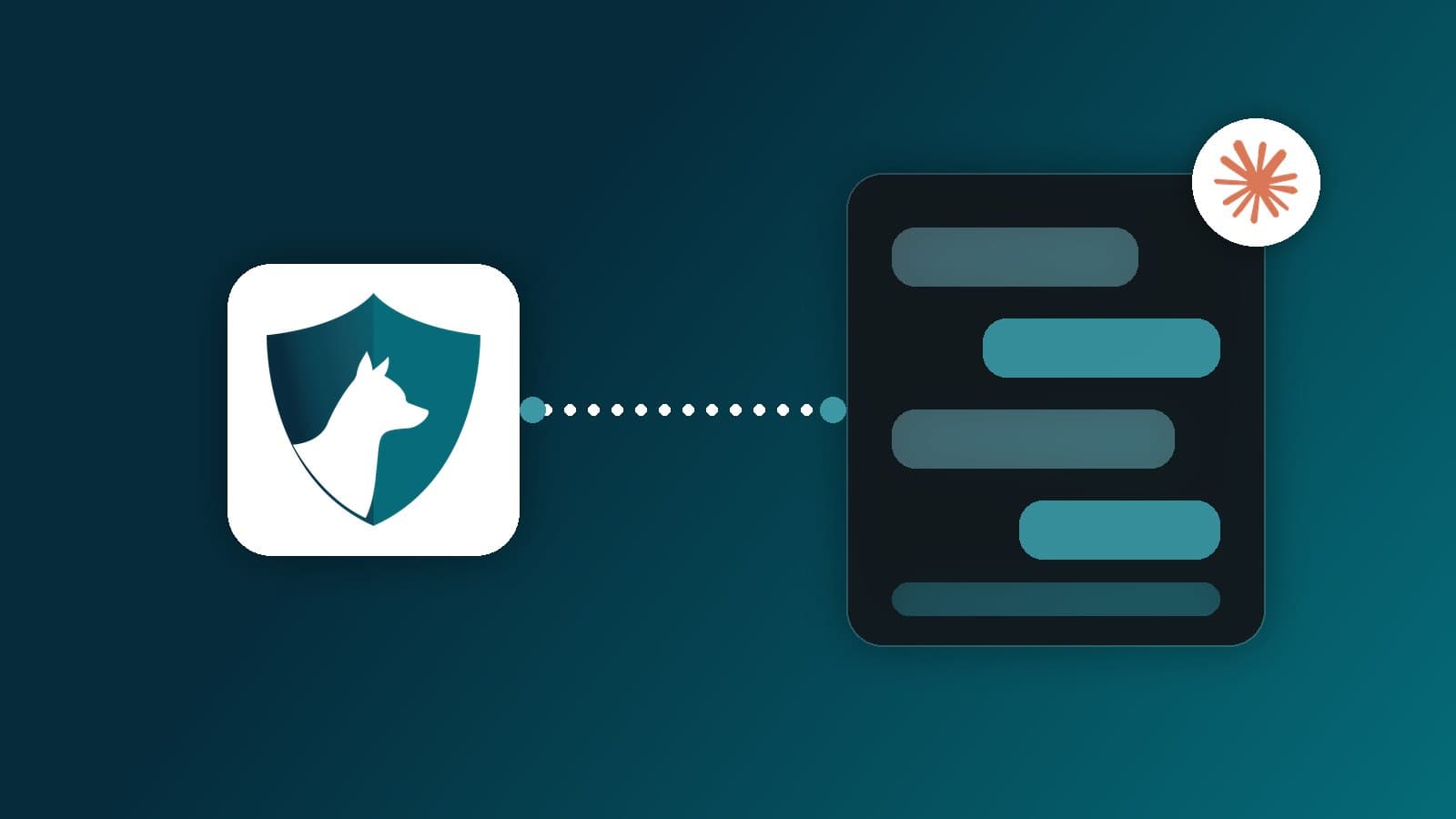
¿Dónde está la camioneta AB-CD-12? ¿Qué viajes hizo el camión 12 ayer? Si conectas Atlas con Claude, puedes hacerle esas preguntas al asistente y te responde con los datos de tu flota, usando tu propia cuenta de Atlas. No hay que instalar nada ni pedirle nada a UGPS: se configura en unos minutos desde Claude.
Qué necesitas
- Tu cuenta de Atlas, la misma con la que entras a la plataforma.
- Claude en la web (claude.ai), en la aplicación de escritorio o en el celular. Funciona con cualquier plan, incluido el gratuito, que permite un conector personalizado.
- La dirección del conector, que es siempre la misma:
https://mcp.ugps.io/mcp
Si tu empresa usa Claude con un plan Team o Enterprise, el administrador del espacio de trabajo agrega el conector una sola vez. Tú solo entras a Conectores y eliges Conectar junto a Atlas (paso 3).
Paso 1: agrega el conector personalizado
En Claude, abre Ajustes y entra a Conectores. Toca Añadir y elige Añadir conector personalizado.

Ponle un nombre que reconozcas, por ejemplo Atlas MCP, y pega https://mcp.ugps.io/mcp como dirección.
Paso 2: deja el inicio de sesión que viene marcado
Más abajo, Claude pregunta cómo se identifica ante el servidor. No cambies nada: en Cliente OAuth ya aparece marcada Registrar automáticamente, con la etiqueta Detectado. Tampoco hace falta agregar encabezados ni abrir la configuración avanzada. Toca Añadir.
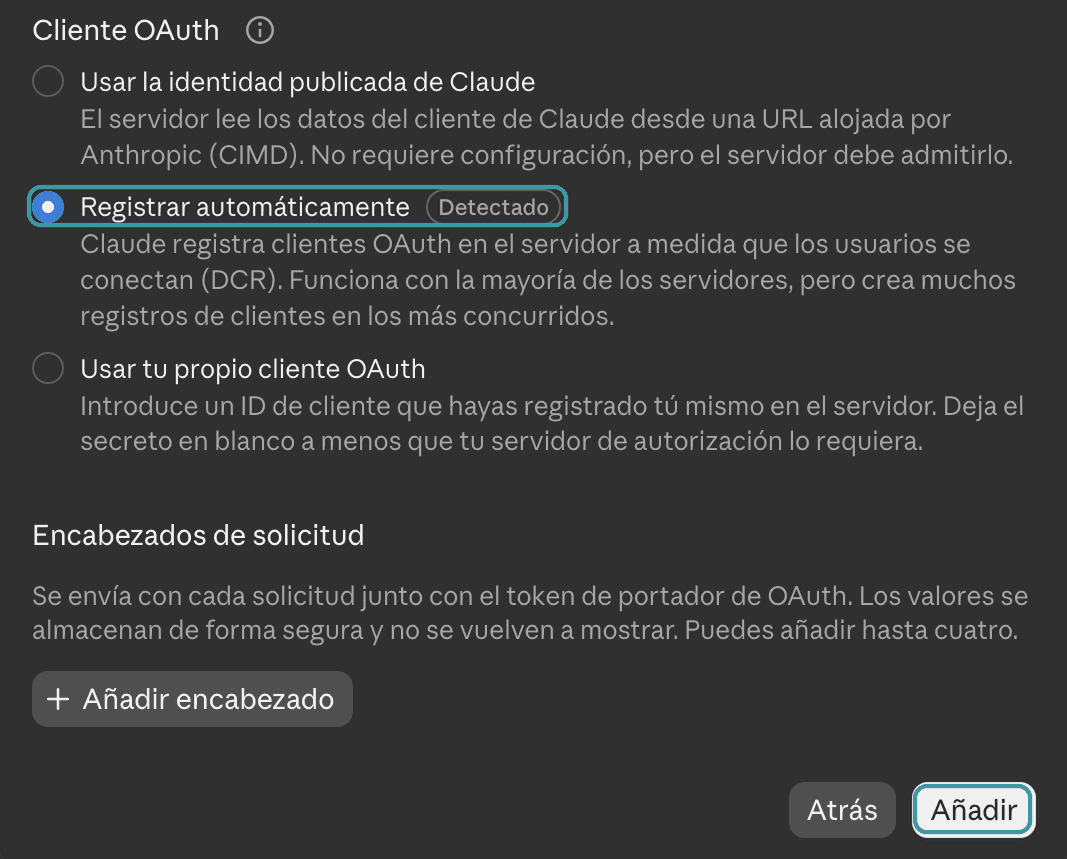
Paso 3: conecta tu cuenta de Atlas
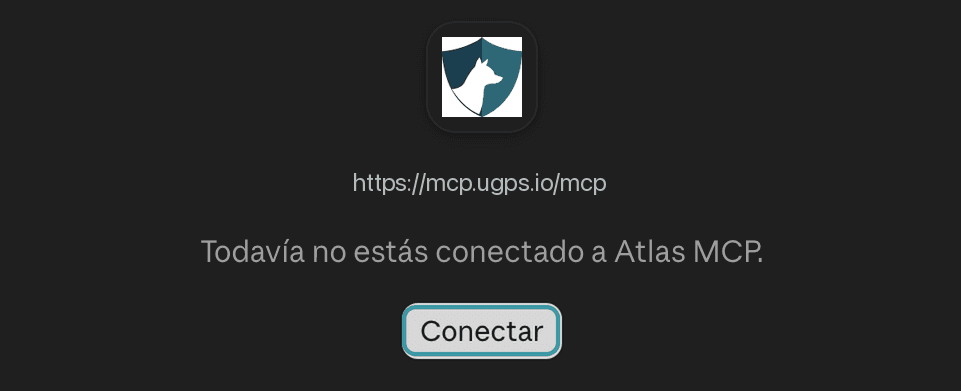
El conector aparece en tu lista con el escudo de UGPS, todavía sin conectar. Toca Conectar.
Se abre una ventana de Atlas. Ingresa tu correo y tu contraseña de Atlas y toca Continuar. Si tu cuenta usa verificación en dos pasos, ingresa el código que te llega por correo. Al final, Atlas te muestra la cuenta y la empresa que vas a conectar: si todo está bien, autoriza la conexión.
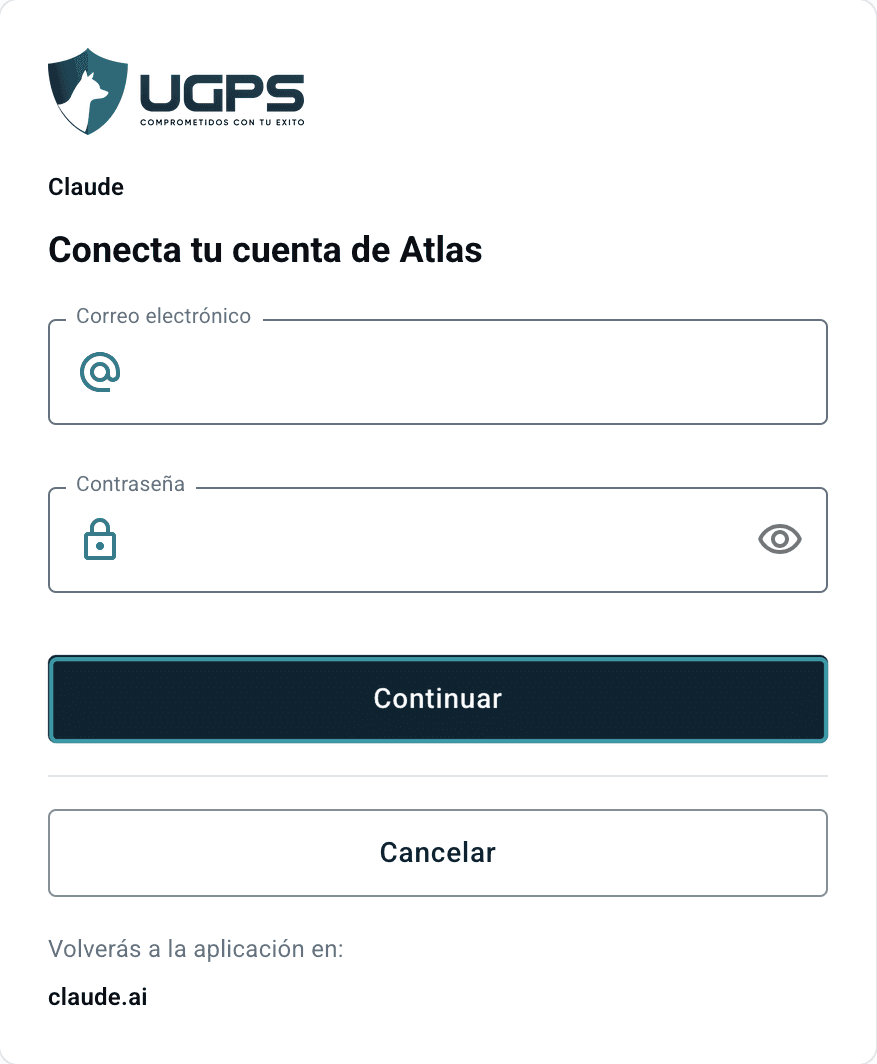
Aprueba solo si la ventana nombra a Claude, el asistente que estás configurando. Si te aparece esa pantalla sin que hayas iniciado tú una conexión, elige Cancelar.
Paso 4: elige cuándo puede consultar Atlas
Al volver a Claude, el conector aparece conectado. En Permisos de herramientas decides si Claude te pide permiso cada vez que consulta Atlas (Requiere aprobación) o si puede consultar sin preguntarte. Todas las herramientas de Atlas son de solo lectura.
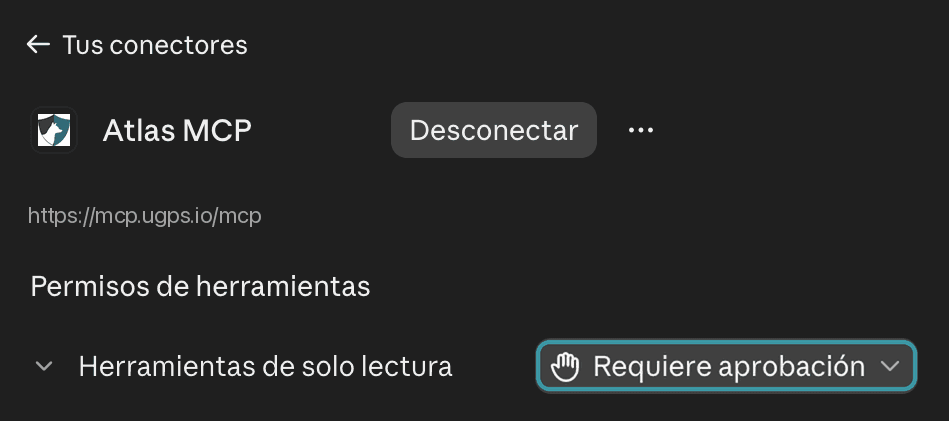
Paso 5: haz tu primera pregunta
En una conversación nueva, toca el botón + del cuadro de mensaje, revisa que el conector de Atlas esté activo y pregunta.
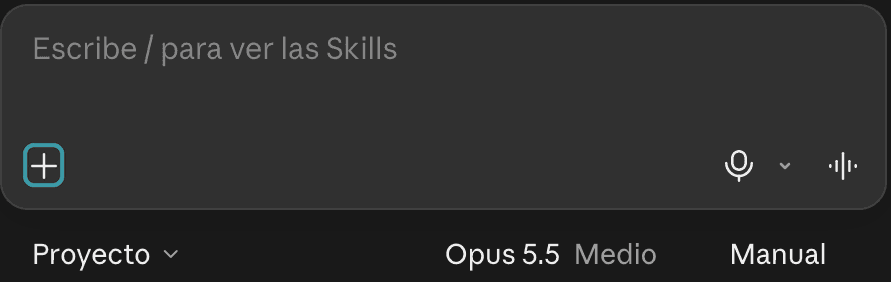
Pregunta como le preguntarías a alguien del equipo:
- «¿Qué vehículos están en movimiento en este momento?»
- «¿Cuántos kilómetros recorrió la flota esta semana?»
- «¿Hubo alertas de exceso de velocidad esta semana?»
- «¿Cuántas veces entró el camión 12 a la bodega central este mes?»
- «¿Qué tareas de terreno quedaron pendientes hoy?»
Si no sabes por dónde empezar, pregúntale «¿qué puedes hacer con Atlas?».
Lo que conviene saber
- Solo consulta. Claude no crea, edita ni borra vehículos, tareas, alertas ni ningún otro dato de Atlas.
- Ve lo mismo que tú. Responde solo con los vehículos, grupos y datos a los que tu usuario tiene acceso. Cada persona de tu empresa conecta su propia cuenta.
- La conexión dura hasta 30 días. Cuando vence, Claude te pide autorizar de nuevo (guía de Atlas).
- No tiene costo adicional. Conectar Atlas es gratis, y el plan gratuito de Claude admite un conector personalizado: alcanza para Atlas.
- Se desconecta en un toque. En Conectores, abre el conector de Atlas y toca Desconectar. Si crees que otra persona conectó un asistente con tu cuenta, cambia tu contraseña de Atlas y avisa a soporte de UGPS.
La guía completa, también para ChatGPT y Codex, está en la documentación de Atlas. Si tienes dudas al conectar, escríbenos.