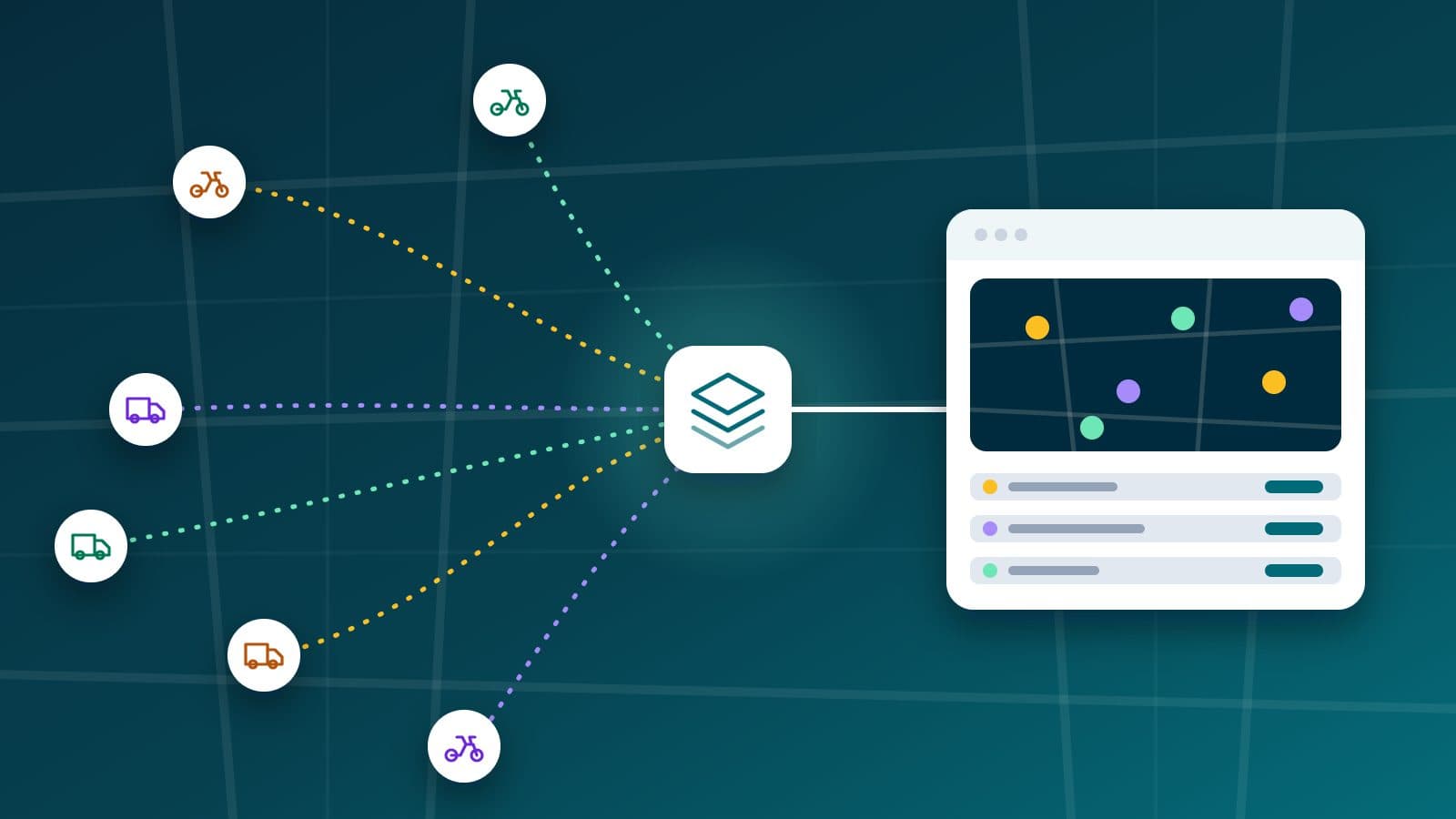

¿Dónde está la camioneta AB-CD-12? ¿Qué viajes hizo el camión 12 ayer? Si conectas Atlas con ChatGPT, puedes hacerle esas preguntas al asistente y te responde con los datos de tu flota, usando tu propia cuenta de Atlas. No hay que instalar nada ni pedirle nada a UGPS: se configura en unos minutos desde ChatGPT.
Qué necesitas
- Tu cuenta de Atlas, la misma con la que entras a la plataforma.
- ChatGPT en la web (chatgpt.com). Las capturas de esta guía son de una cuenta con el plan gratuito.
- La dirección del servidor de Atlas, que es siempre la misma:
https://mcp.ugps.io/mcp
Si usas ChatGPT en el espacio de trabajo de tu empresa (Business o Enterprise), sus permisos deciden si puedes agregar servidores MCP personalizados. Si no ves la opción, pídesela al administrador.
Paso 1: abre Complementos y añade un servidor MCP
En la barra lateral de ChatGPT, entra a Complementos (o abre chatgpt.com/plugins). Arriba a la derecha, toca Añadir y elige Añadir servidor MCP personalizado.
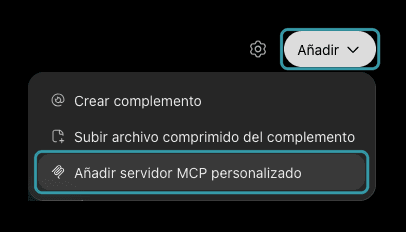
Paso 2: completa el formulario
- Nombre: uno que reconozcas, por ejemplo Atlas UGPS. La descripción y el ícono son opcionales.
- Conexión: deja elegida URL del servidor y pega
https://mcp.ugps.io/mcp. - Autenticación: ChatGPT detecta solo que Atlas usa OAuth. No cambies nada ni abras los ajustes avanzados.
ChatGPT te pide conectarte solo a servidores MCP en los que confíes. Atlas es el servidor de UGPS: marca Lo entiendo y quiero continuar y toca Crear como complemento.
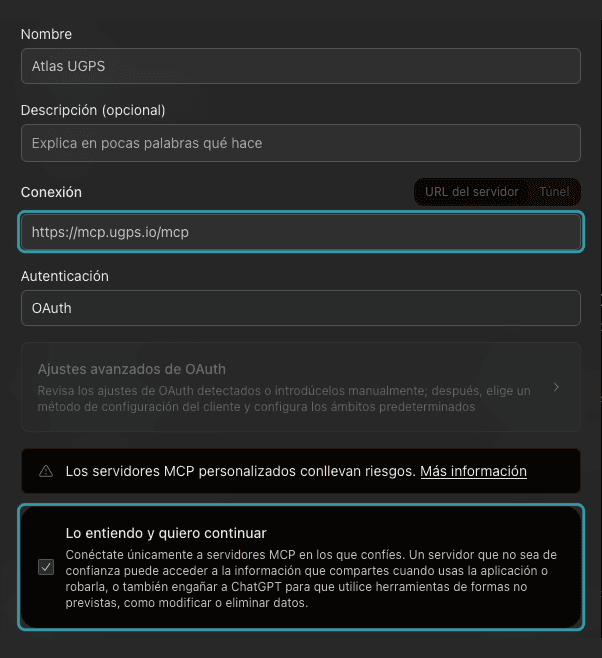
Paso 3: conecta tu cuenta de Atlas
ChatGPT te explica qué datos comparte con el complemento. Toca Conectar Atlas UGPS.
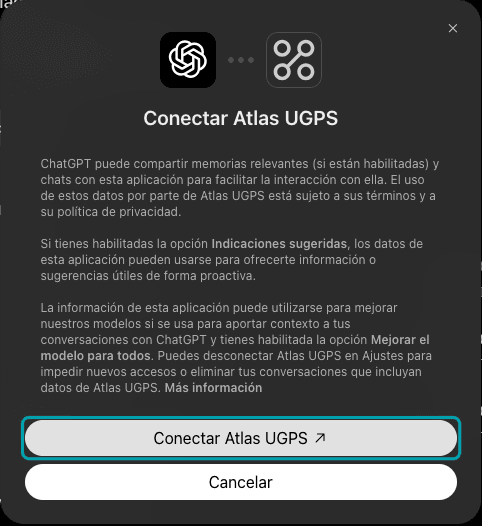
Se abre una ventana de Atlas. Ingresa tu correo y tu contraseña de Atlas y toca Continuar. Si tu cuenta usa verificación en dos pasos, ingresa el código de seis dígitos que te llega por correo. Al terminar, la ventana te devuelve a ChatGPT.
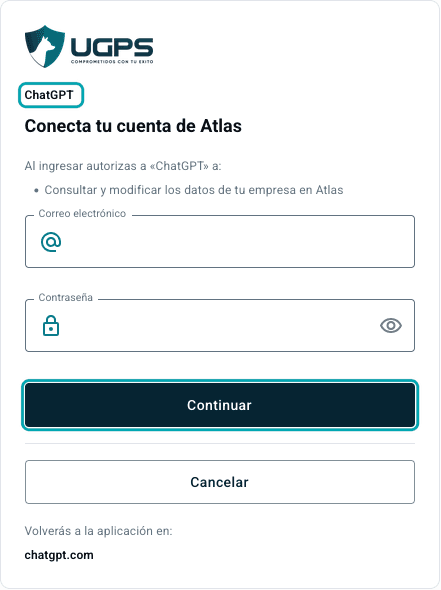
Ingresa solo si la ventana nombra a ChatGPT, el asistente que estás configurando. Si te aparece esa pantalla sin que hayas iniciado tú una conexión, elige Cancelar.
Paso 4: revisa que quedó instalado
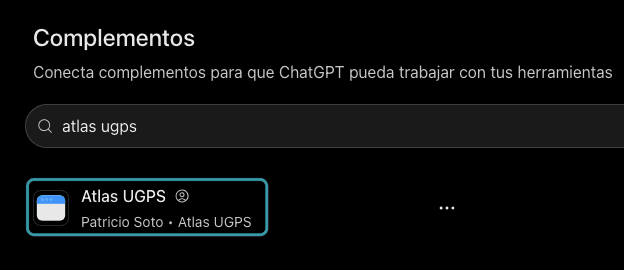
De vuelta en Complementos, busca «Atlas» y verás el complemento con el nombre que le pusiste.
Paso 5: haz tu primera pregunta
Abre una conversación nueva, escribe @ en el cuadro de mensaje y elige Atlas UGPS. Después pregunta como le preguntarías a alguien del equipo. Cuando la pregunta es sobre tu flota, ChatGPT también puede consultar Atlas por su cuenta.
- «¿Qué vehículos están en movimiento en este momento?»
- «¿Cuántos kilómetros recorrió la flota esta semana?»
- «¿Hubo alertas de exceso de velocidad esta semana?»
- «¿Cuántas veces entró el camión 12 a la bodega central este mes?»
- «¿Qué tareas de terreno quedaron pendientes hoy?»
Si no sabes por dónde empezar, pregúntale «¿qué puedes hacer con Atlas?».
Lo que conviene saber
- Consulta y también hace cambios. Puede hacer lo mismo que tú en Atlas, con los permisos de tu rol. Por defecto, ChatGPT te pide aprobar cada acción que modifica datos, y Atlas te pide confirmar antes de borrar, enviar algo a otras personas, cambiar accesos o hacer cambios en lote. No puede activar salidas de un equipo, como el corte de corriente (qué puede hacer).
- Ve lo mismo que tú. Responde solo con los vehículos, grupos y datos a los que tu usuario tiene acceso. Cada persona de tu empresa conecta su propia cuenta.
- La conexión dura hasta 30 días. Cuando vence, ChatGPT te pide autorizar de nuevo (guía de Atlas).
- No tiene costo adicional. Conectar Atlas es gratis.
- Tus datos en ChatGPT. Lo que Atlas responde queda en tu conversación. Si en tu cuenta está activa la opción Mejorar el modelo para todos, OpenAI puede usar esas conversaciones para entrenar sus modelos. Puedes desactivarla en Configuración, Controles de datos.
- Se desconecta cuando quieras. En Configuración, entra a Complementos, abre Atlas UGPS y desconéctalo. Si crees que otra persona conectó un asistente con tu cuenta, cambia tu contraseña de Atlas y avisa a soporte de UGPS.
¿Usas Claude? También puedes conectar Atlas con Claude. La guía completa, con Codex incluido, está en la documentación de Atlas. Si tienes dudas al conectar, escríbenos.